

Thiết lập mail với Contact Form 7 trên WordPress
Một website luôn cần có một trang để khách hàng có thể liên hệ với công ty thông qua website hoặc các thông tin để khách hàng có thể liên hệ.
Việc tạo một form cho khách hàng liên hệ trực tiếp trên website là điều cần thiết và buộc phải có để website trở nên chuyên nghiệp hơn.
Tuy nhiên vẫn có rất nhiều bạn khi làm website lại quên đi việc tạo trang liên hệ vì nhiều lý do, trong đó lý do mình biết nhiều nhất chính là không biết cấu hình như thế nào và việc thiết lập quá khó với các bạn. Khiến các bạn bỏ qua luôn.
Tham khảo:
Hôm nay mình quyết định làm một bài hướng dẫn step by step giúp các bạn gỡ rối phần cấu hình tạo một form liên hệ và gửi mail trực tiếp theo tên miền.
Bài viết chỉ dành cho những bạn sử dụng mã nguồn wordpress làm website thôi nhé!
Bạn có thể xem sơ đồ sau:
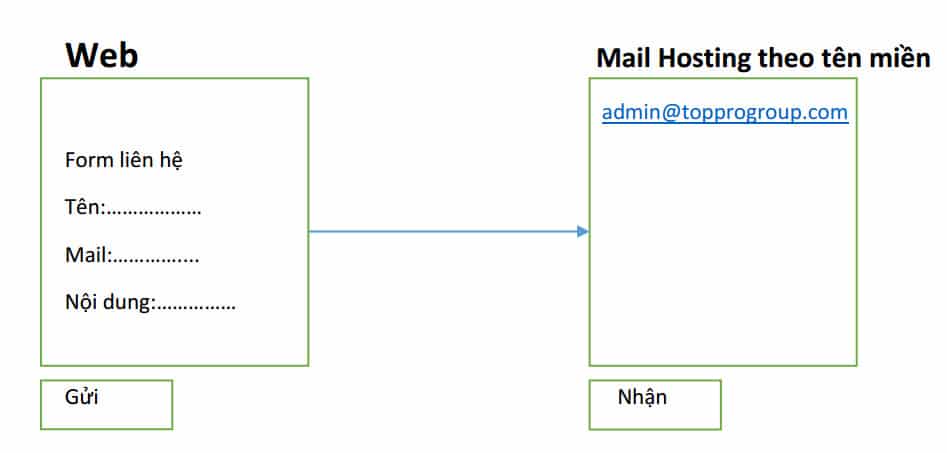
Ok chắc bạn đã hiểu sơ đồ và cách thức trên. Form khi khách hàng liên lạc từ website của bạn sẽ được gửi trực tiếp đến mail quản trị website mà bạn đã cấu hình trước đó.
1. Cài đặt plugin Contact Form 7
- Chuẩn bị mail nhận: admin@topprogroup.com.vn (thường đi kèm khi tạo hosting)
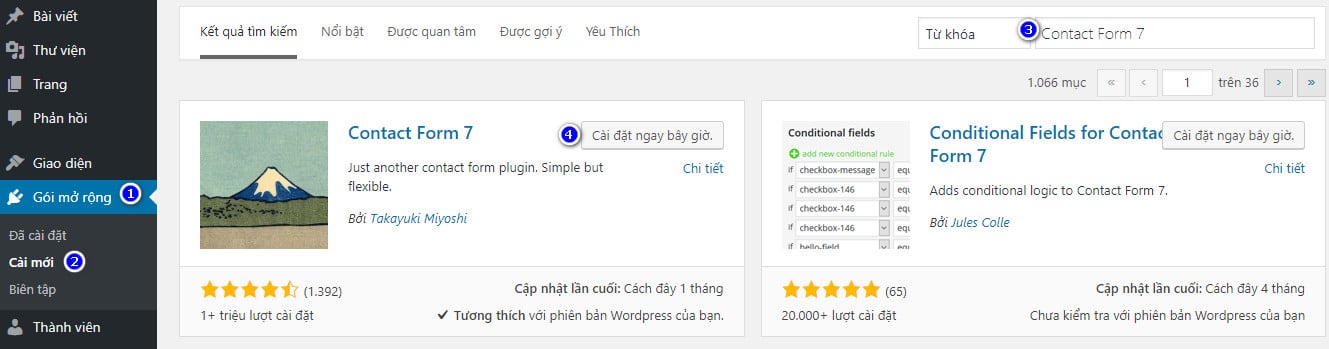
Chọn Gói mở rộng -> cài mới -> gõ từ khóa “Contact Form 7” -> Chọn plugin contact Form 7 -> chọn cài đặt ngay bây giờ -> Kích hoạt
2. Thiết lập
Bước 1: Tạo form liên hệ
Chọn Contact -> add new
Thường mặc định là chữ tiếng anh, bạn sửa lại giống mình hoặc thêm một số thông tin nào cần thiết mà bạn muốn.
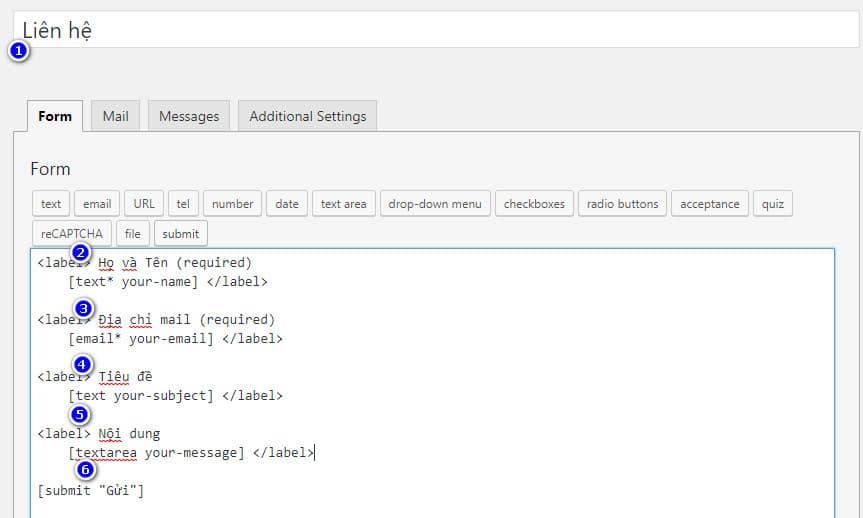 Sau khi Save lại bạn có thể có một mẫu dạng như thế này.
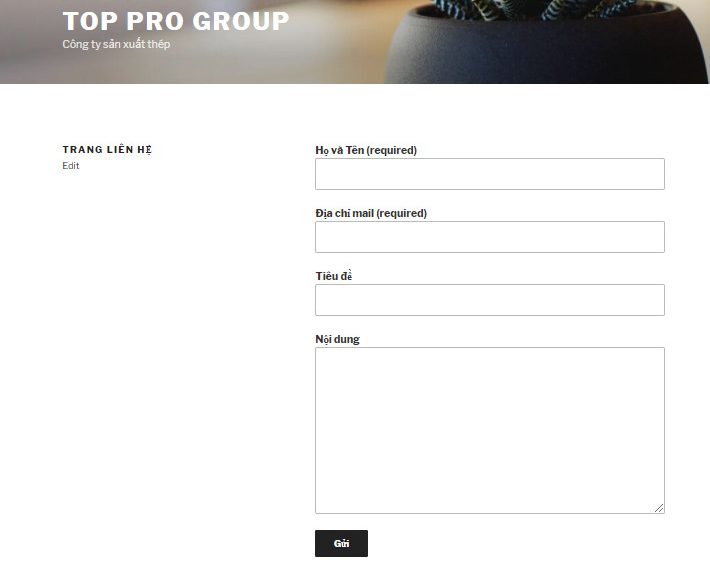
Ngoài ra bạn có thể thêm một số cấu trúc khác, tùy vào nhu cầu của bạn.
Bước 2: Cấu hình mục Mail
- To: Đây là nơi bạn điền địa chỉ nhận mail ở đây là mail quản trị admin@topprogroup.com
- From: Phần này bạn để mặc định (mục này cho bạn biết là mail được gửi từ trang liên hệ trên website của bạn)
- Subject: Chủ đề bạn có thể để nguyên cũng không vấn đề gì
- Message body: mục này bạn có thể tinh chỉnh cho phù hợp với nội dung mail được nhận để bạn biết thông tin của người gửi dễ dàng hơn. Bạn có thể để giống mình cũng được.
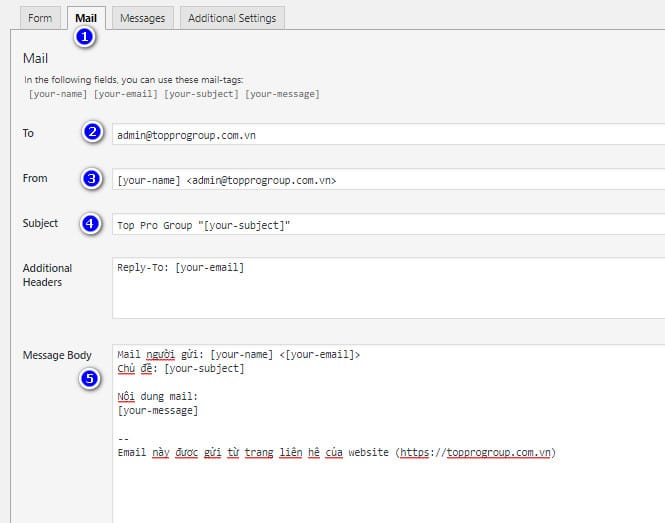
Save lại và tiếp tục
Bước 3: Cấu hình phần Messages
Đây là phần mục thông báo, ví dụ như người ta gửi một form liên hệ trên web cho mình thì mình có thể gửi một thông báo nào đó trực tiếp trên trang liên hệ để khách hàng họ biến được việc gửi liên hệ có thành công hay không.
Mình chỉ thay đổi một số câu cơ bản, còn phần còn lại bạn có thể tự thay đổi nhé!
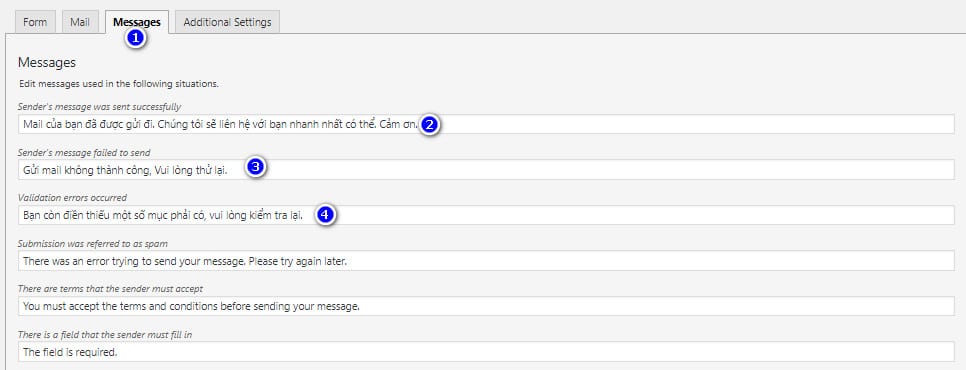
Save lại và tiếp tục
3. Kiểm tra việc gửi mail
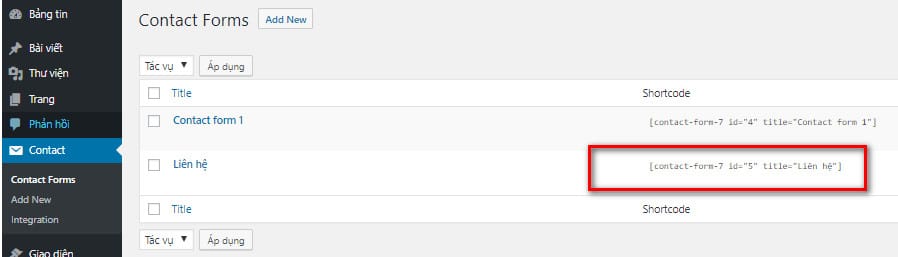
Sau khi bạn tạo một form liên hệ ở bước 1, bạn sẽ có một đoạn “short code” chỉ cần copy đoạn đó bạn đưa lên trang, post, hoặc wiget điều được.
Ở đây thì mình sẽ tạo một trang liên hệ và để form liên hệ lên đó.
Trang -> thêm trang mới
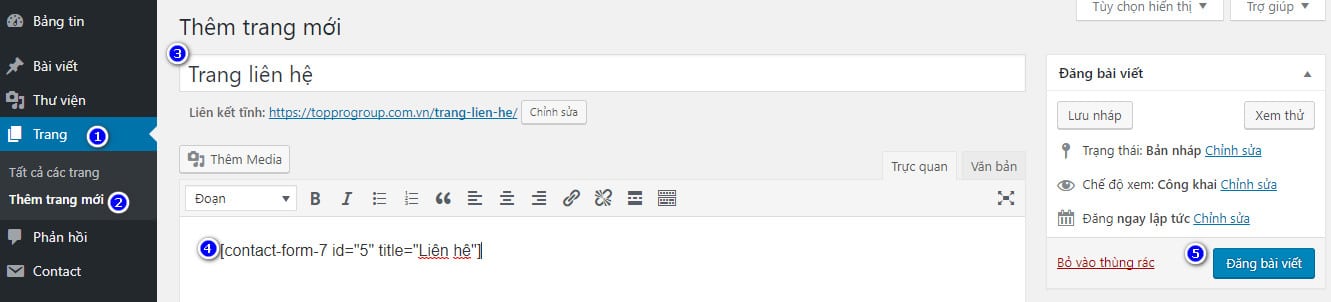
Lưu ý: Đoạn code ở mục 4 là lúc bạn tạo form liên hệ bạn sẽ thấy trong phần cấu hình contact
Bạn vào trang liên hệ vừa tạo và thử gửi tin nhắn xem có hoạt động hay không?
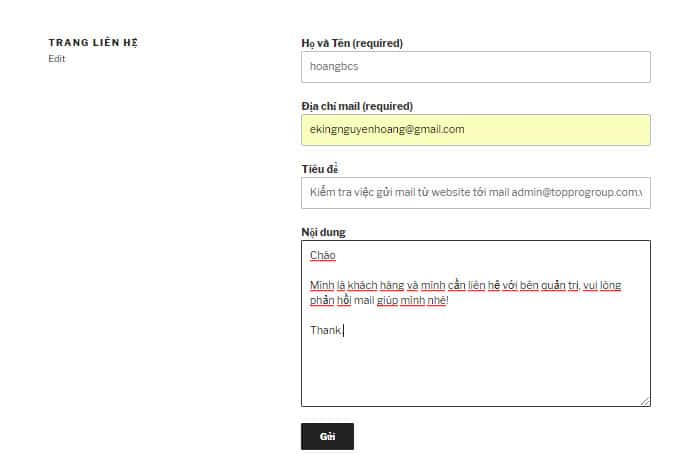
Sau khi bạn điền thông và chọn gửi nếu nhận được thông tin phản hồi dạng như vậy có nghĩa mail đã được gửi đi. Đương nhiên là cái này nó chỉ báo trên trang thôi.

Giờ vào mail kiểm tra xem mail admin@topprogroup.com.vn có nhận được mail gửi từ trang web không?
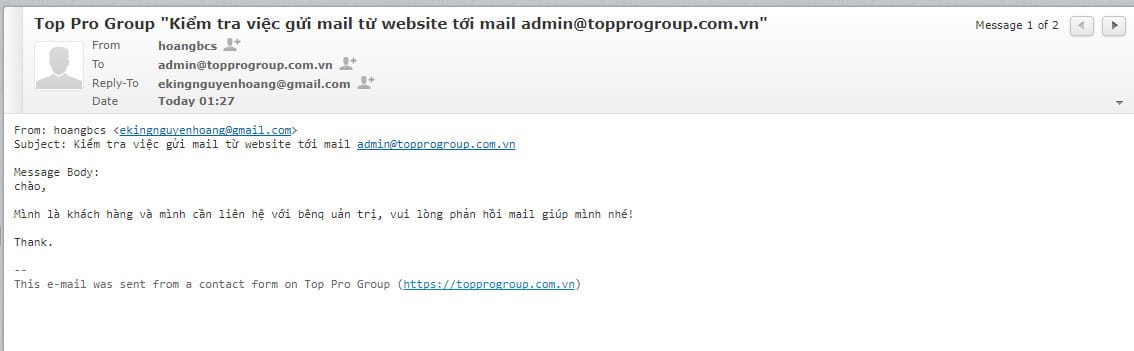
Ok sau khi mình kiểm tra và thấy mail đã nhận được.
Lưu ý: Ở đây mình dùng hosting cPanel để nhận mail theo tên miền. Nên bạn phải vào kiểm tra mail trong phần mail trên host nhé!
4. Kiểm tra gửi mail phản hồi cho khách hàng
Giờ mình trả lời mail từ admin@topprogroup.com.vn về mail khách hàng gửi là ekingnguyenhoang@gmail.com
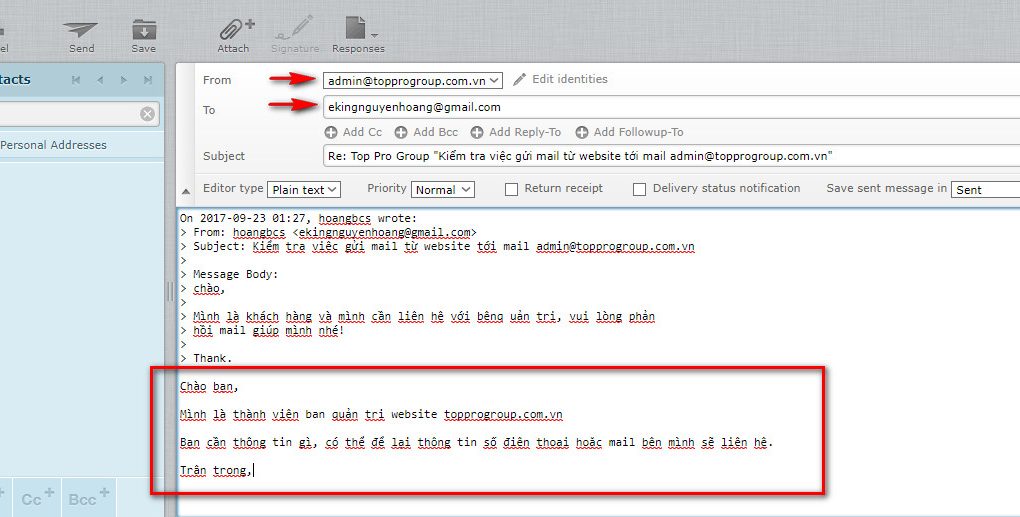
Kiểm tra xem khách hàng có nhận được mail hay không?
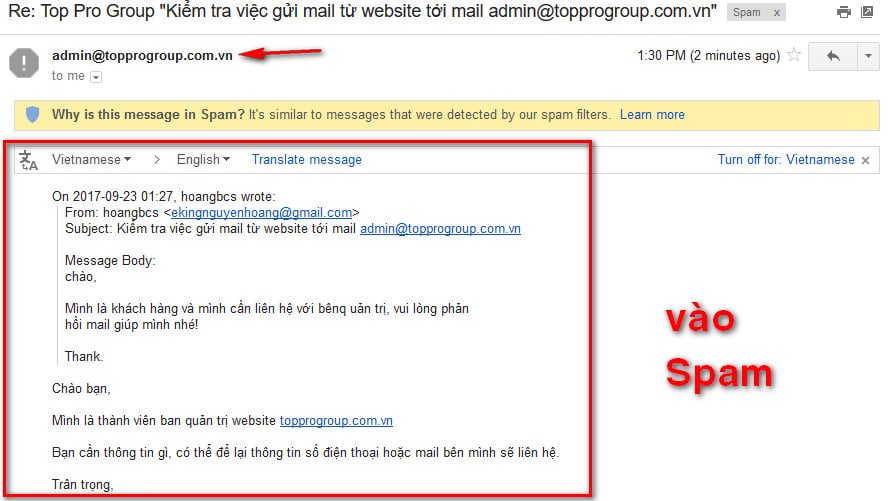
Ok vậy là việc gửi mail đã thành công nhưng mail sử hosting cPanel lại gửi vào Gmail bị Spam vậy phải làm sao?
Có cách nhưng bài viết hơi dài rồi nên tạm dừng ở đây!
Trước mắt bạn cứ cấu hình cho chuẩn plugin Contact Form 7 trên WordPress đi rồi hãy tiếp tục xử lý tiếp phần tiếp theo nhé!
P/S nếu bạn mua theme wordpress bên mình thì liên hệ mình để mình hỗ trợ nếu gặp vấn đề trong việc cấu hình liên quan đến phần này nhé!
The post Thiết lập mail với Contact Form 7 trên WordPress appeared first on Hoàng BCS.


